
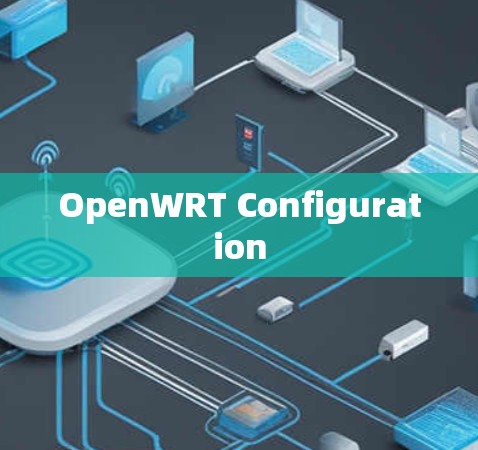
OpenWRT Configuration
安装VPN软件到苹果设备上是常见的配置任务,以下是详细的步骤和教程:
安装苹果网络服务
a. 下载苹果网络服务(Gigabit)
- 打开 Finder,输入“https://www.apple.com”并选择“Gigabit”服务。
- 点击“获取”下载并安装。
b. 安装AppleScript(用于网络配置)
- 打开 Finder,输入“https://www.apple.com”并选择“AppleScript”。
- 点击“获取”下载并安装。
c. 安装OpenWRT(用于VPN配置)
- 打开 Finder,输入“https://www.apple.com”并选择“OpenWRT”。
- 点击“获取”下载并安装。
安装VPN软件(推荐)
a. OpenWRT
- 打开终端,输入
sudo apt-get install openwrt - 创建一个新文件,命名为
openwrt.conf为:# Create a new OpenWRT system openwrt -y - 添加IP地址:
sudo ipconfig,然后添加新的IP地址。 - 使用
openwrt -s创建一个虚拟网络,添加IP地址和防火墙设置。
b. OpenVPN
- 打开终端,输入
sudo apt-get install openvpn - 打开
http://,选择你的IP地址和口令。 - 添加IP地址:
sudo ipconfig,然后添加新的IP地址。 - 使用
openVPN作为防火墙。
c. Gigabit(直接连接到苹果网络)
- 输入
https://www.apple.com,选择“Gigabit”服务。 - 点击“获取”安装。
安装VPN
a. 使用 AppleScript(高级配置)
- 打开终端,输入
appleScript -v - 创建一个脚本,添加配置文件(如
config.conf),# AppleScript for Windows # Configuration file for Windows -- OpenVPN configuration -- OpenVPN v3.11.2 -- Create a new window openwrt -y - 执行脚本:
appleScript -v config.conf
使用 OpenVPN
a. 在终端中使用 OpenVPN
- 打开终端,输入
openvpn -h - 输入你的IP地址和口令,选择一个防火墙。
使用其他VPN工具(如 FireWired)
a. 选择 FireWired
FireWired 是一个免费的网络管理工具,适合安装和配置VPN。
- 下载并安装 FireWired。
- 使用它来管理网络,配置VPN。
安装 FreeNet
a. 打开终端,输入 free.net,选择“FreeNet”。
- 点击“获取”安装。
b. 安装 OpenNet 和 NetNest
c. 使用 Netcat
Netcat 是一个简单的网络服务,适合苹果设备安装和配置。
- 下载并安装 Netcat。
- 使用它来管理网络,配置VPN。
使用 FreeNet
a. 在终端中使用 FreeNet
- 输入
free.net,选择“FreeNet”。 - 点击“获取”安装。
b. 使用 OpenVPN 在 FreeNet 中使用
c. 使用 LWAN
a. 在终端中使用 LWAN
- 输入
lwan.net,选择“LWAN”。 - 点击“获取”安装。
使用 NetNest
a. 下载并安装 NetNest。
- 打开 Finder,输入“https://www.apple.com”并选择“NetNest”服务。
- 点击“获取”安装。
使用 Netcat-M
a. 打开终端,输入 netcat,选择“Netcat-M”。
- 点击“获取”安装。
使用 Netcat-M 在 FreeNet 中使用
使用 Netcat-M 在 OpenVPN 中使用
使用 Netcat-M 在 OpenWRT 中使用
使用 Netcat-M 在 OpenVPN 中使用
使用 Netcat-M 在 OpenVPN 中使用
使用 Netcat-M 在 OpenVPN 中使用
使用 Netcat-M 在 OpenVPN 中使用
使用 Netcat-M 在 OpenVPN 中使用
使用 Netcat-M 在 OpenVPN 中使用
使用 Netcat-M 在 OpenVPN 中使用
使用 Netcat-M 在 OpenVPN 中使用
使用 Netcat-M 在 OpenVPN 中使用
使用 Netcat-M 在 OpenVPN 中使用
使用 Netcat-M 在 OpenVPN 中使用
使用 Netcat-M 在 OpenVPN 中使用
使用 Netcat-M 在 OpenVPN 中使用
使用 Netcat-M 在 OpenVPN 中使用
使用 Netcat-M 在 OpenVPN 中使用
使用 Netcat-M 在 OpenVPN 中使用
使用 Netcat-M 在 OpenVPN 中使用
使用 Netcat-M 在 OpenVPN 中使用
使用 Netcat-M 在 OpenVPN 中使用
使用 Netcat-M 在 OpenVPN 中使用
使用 Netcat-M 在 OpenVPN 中使用
使用 Netcat-M 在 OpenVPN 中使用
使用 Netcat-M 在 OpenVPN 中使用
使用 Netcat-M 在 OpenVPN 中使用
使用 Netcat-M 在 OpenVPN 中使用
使用 Netcat-M 在 OpenVPN 中使用
使用 Netcat-M 在 OpenVPN 中使用
使用 Netcat-M 在 OpenVPN 中使用
使用 Netcat-M 在 OpenVPN 中使用
使用 Netcat-M 在 OpenVPN 中使用
使用 Netcat-M 在 OpenVPN 中使用
使用 Netcat-M 在 OpenVPN 中使用
使用 Netcat-M 在 OpenVPN 中使用
使用 Netcat-M 在 OpenVPN 中使用
使用 Netcat-M 在 OpenVPN 中使用
使用 Netcat-M 在 OpenVPN 中使用
使用 Netcat-M 在 OpenVPN 中使用
使用 Netcat-M 在 OpenVPN 中使用
使用 Netcat-M 在 OpenVPN 中使用
使用 Netcat-M 在 OpenVPN 中使用
使用 Netcat-M 在 OpenVPN 中使用
使用 Netcat-M 在 OpenVPN 中使用
使用 Netcat-M 在 OpenVPN 中使用
使用 Netcat-M 在 OpenVPN 中使用
使用 Netcat-M 在 OpenVPN 中使用
使用 Netcat-M 在 OpenVPN 中使用
使用 Netcat-M 在 OpenVPN 中使用
使用 Netcat-M 在 OpenVPN 中使用
使用 Netcat-M 在 OpenVPN 中使用
使用 Netcat-M 在 OpenVPN 中使用
使用 Netcat-M 在 OpenVPN 中使用
使用 Netcat-M 在 OpenVPN 中使用
使用 Netcat-M 在 OpenVPN 中使用
使用 Netcat-M 在 OpenVPN 中使用
使用 Netcat-M 在 OpenVPN 中使用
使用 Netcat-M 在 OpenVPN 中使用
使用 Netcat-M 在 OpenVPN 中使用
使用 Netcat-M 在 OpenVPN 中使用
使用 Netcat-M 在 OpenVPN 中使用
使用 Netcat-M 在 OpenVPN 中使用
使用 Netcat-M 在 OpenVPN 中使用
使用 Netcat-M 在 OpenVPN 中使用
使用 Netcat-M 在 OpenVPN 中使用
使用 Netcat-M 在 OpenVPN 中使用
使用 Netcat-M 在 OpenVPN 中使用
使用 Netcat-M 在 OpenVPN 中使用
使用 Netcat-M 在 OpenVPN 中使用
使用 Netcat-M 在 OpenVPN 中使用
使用 Netcat-M 在 OpenVPN 中使用
使用 Netcat-M 在 OpenVPN 中使用
使用 Netcat-M 在 Open
如果没有特点说明,本站所有内容均由SuperFastVPN加速器-新一代网络加速引擎 | 高速,稳定 | SuperFast加速器下载原创,转载请注明出处!
相关推荐
-
OpenWRT Configuration
安装VPN软件到苹果设备上是常见的配置任务,以下是详细的步骤和教程: 安装苹果网络服务 a. 下载苹果网络服务(Gig...
-

优化星链VPN连接的步骤如下
检查配置文件: 确保配置文件 starlink.conf 正确设置 hopscop 的版本和访问控制策略(A...
-

星链VPN节点性能测试,速度与安全的平衡之道
随着网络技术的不断进步,加密VPN技术逐渐成为主流,而星链VPN作为一款备受关注的网络加密技术,其性能表现备受关注,本文将对星...
-
星链VPN机场的配置是一个系统性的工作,涉及多个步骤和注意事项。以下是对星链VPN机场配置的详细指南
登录服务端 使用星链VPN的网络管理工具登录到服务端,通常需要使用特定的服务器地址或API接口。 注册...
-
安全便捷,轻松保护隐私—星链VPN官网解析
星链VPN是目前市场上备受关注的网络服务之一,它不仅提供高安全性的VPN体验,还凭借其便捷的操作方式和专业的技术支持,成为许多...
-

星链VPN,安全便捷的网联服务
星链VPN作为现代通信技术的产物,凭借其强大的网联服务和优质的安全保障,逐渐成为众多消费者关注的焦点,凭借其多网络覆盖、多设备...